
Cara Mengubah HP Android Apa Saja Jadi Mode Desktop ala Samsung DeX
Ingin merasakan fitur Samsung DeX di HP Android apa saja? Simak panduan lengkap cara mengubah HP Android menjadi mode desktop dengan mudah.

Ahmad Sanusi
7 min read · 1,473 views
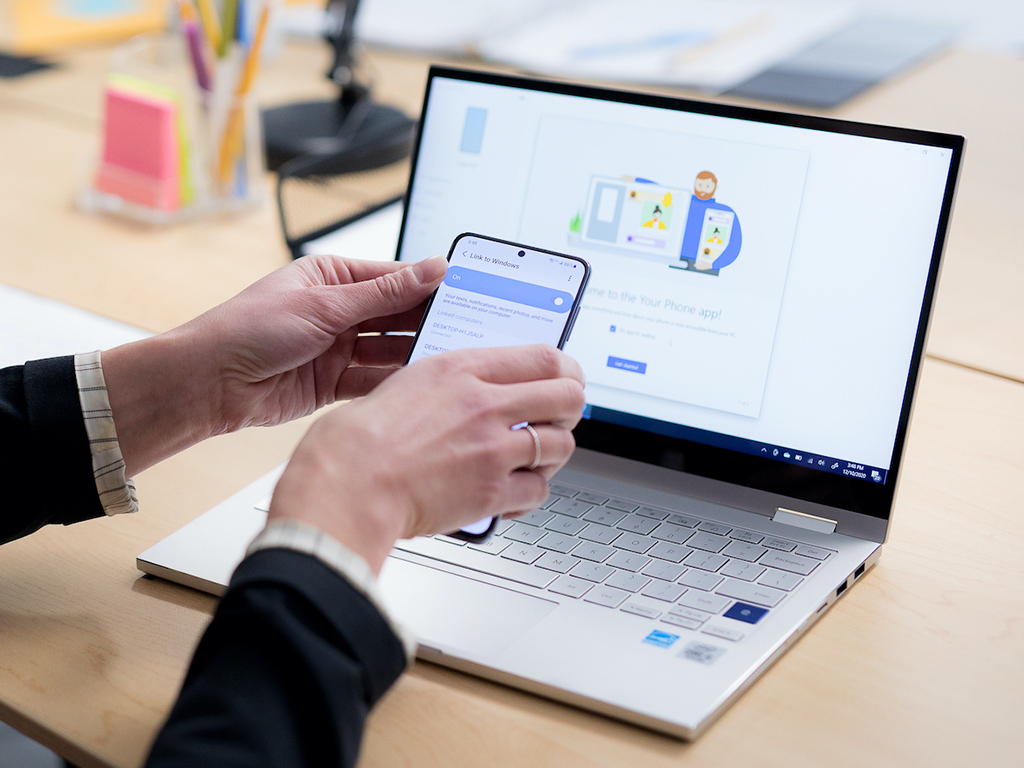
Membawa Produktivitas Komputer ke Dalam Saku Anda
Bayangkan Anda bisa pergi ke kantor, kampus, atau kafe tanpa perlu membawa laptop yang berat. Anda hanya perlu mengeluarkan ponsel Android dari saku, mencolokkannya ke monitor terdekat, dan seketika Anda memiliki komputer desktop yang berfungsi penuh. Menarik sekali, bukan? Fitur luar biasa ini sebenarnya sudah lama dipopulerkan oleh Samsung melalui fitur yang bernama Samsung DeX.
Sayangnya, Samsung DeX hanya tersedia secara eksklusif pada perangkat kelas atas (flagship) milik Samsung seperti seri Galaxy S dan Galaxy Note. Namun, Anda tidak perlu berkecil hati jika menggunakan ponsel dari merek lain seperti Xiaomi, Oppo, Vivo, realme, Infinix, atau bahkan ponsel Samsung kelas menengah. Hari ini, kita akan belajar bersama bagaimana cara menghadirkan pengalaman desktop ala Samsung DeX ke hampir semua ponsel Android yang Anda miliki.
Mengapa Mengubah Android Menjadi Mode Desktop?
Sebelum kita masuk ke langkah-langkah teknisnya, mari kita bahas mengapa fitur ini sangat berguna untuk aktivitas sehari-hari Anda:
- Produktivitas Lebih Maksimal: Mengetik dokumen panjang, mengedit spreadsheet, atau membalas email jauh lebih cepat dan nyaman menggunakan layar besar, keyboard fisik, dan mouse.
- Menghemat Biaya: Anda tidak perlu membeli komputer atau laptop baru jika kebutuhan komputasi Anda hanya sebatas mengetik, browsing, dan menikmati hiburan multimedia.
- Kemudahan Akses Data: Semua file, aplikasi, akun media sosial, dan pekerjaan Anda berada di dalam satu perangkat. Tidak perlu repot melakukan transfer file atau sinkronisasi data antar perangkat.
- Portabilitas Tinggi: Anda hanya perlu membawa adapter kecil dan kabel HDMI di dalam tas Anda.
Catatan Penting: Konsep dasar dari metode ini adalah memanfaatkan fitur tersembunyi yang ada di dalam sistem operasi Android, serta menggunakan bantuan aplikasi pihak ketiga agar tampilannya menjadi sangat mirip dengan sistem operasi Windows atau macOS.
Tahap 1: Memahami Persyaratan Perangkat Keras (Hardware)
Untuk menghubungkan ponsel Anda ke layar monitor atau TV, ada beberapa hal penting terkait perangkat keras yang harus Anda pahami terlebih dahulu. Ini adalah langkah krusial agar Anda tidak salah membeli aksesori.
1. Fitur DisplayPort Alt Mode (Video Out via USB-C)
Ini adalah syarat utama untuk koneksi menggunakan kabel. Fitur ini memungkinkan port USB-C pada ponsel Anda untuk mengirimkan sinyal video langsung ke monitor. Biasanya, fitur ini hanya dimiliki oleh ponsel kelas menengah ke atas.
Bagaimana jika ponsel Anda tidak mendukung fitur ini? Jangan khawatir! Anda masih bisa menggunakan metode alternatif seperti Wireless Display (Miracast/Chromecast) atau menggunakan adapter khusus dengan teknologi DisplayLink yang bisa mengirim video melalui port USB biasa menggunakan bantuan aplikasi driver khusus.
2. Aksesori yang Wajib Disiapkan
- USB-C to HDMI Adapter atau USB-C Hub: Sangat disarankan memilih USB-C Hub yang memiliki port HDMI, beberapa port USB-A (untuk keyboard dan mouse kabel), serta port USB-C tambahan untuk mengisi daya ponsel saat digunakan (Power Delivery).
- Kabel HDMI: Untuk menghubungkan adapter ke monitor atau TV.
- Keyboard dan Mouse: Anda bisa menggunakan tipe kabel (USB) atau tipe nirkabel (Bluetooth).
- Monitor atau TV: Layar apa saja yang memiliki port input HDMI.
Tahap 2: Mengaktifkan Fitur Desktop Mode Bawaan Android
Sejak peluncuran Android 10, Google sebenarnya telah menanamkan fitur mode desktop eksperimental di dalam sistem operasinya. Namun, fitur ini disembunyikan di dalam menu rahasia. Mari kita aktifkan fitur tersebut bersama-sama.
Langkah-langkah Mengaktifkan Opsi Developer:
- Buka menu Pengaturan (Settings) di ponsel Android Anda.
- Gulir ke bawah dan pilih Tentang Ponsel (About Phone).
- Cari menu bernama Informasi Perangkat Lunak (Software Information).
- Temukan opsi Nomor Versi (Build Number), lalu ketuk opsi tersebut sebanyak 7 kali berturut-turut hingga muncul pesan bahwa "Mode Pengembang telah aktif".
- Kembali ke menu Pengaturan utama, dan Anda akan melihat menu baru bernama Opsi Developer (Developer Options) di bagian paling bawah.
Langkah-langkah Mengaktifkan Mode Desktop:
- Masuk ke dalam menu Opsi Developer yang baru saja aktif.
- Cari opsi bernama Paksa mode desktop (Force desktop mode) dan aktifkan tombol di sebelahnya.
- Aktifkan juga opsi Aktifkan ukuran jendela bebas (Enable freeform windows). Fitur ini sangat penting agar aplikasi Anda bisa dibuka dalam bentuk jendela yang bisa digeser dan diubah ukurannya, persis seperti di komputer.
- Setelah kedua opsi tersebut aktif, lakukan Restart (Mulai Ulang) pada ponsel Android Anda agar perubahan sistem dapat diterapkan dengan sempurna.
Tahap 3: Menggunakan Aplikasi Taskbar untuk Tampilan Sempurna
Meskipun mode desktop bawaan Android sudah aktif, tampilannya terkadang masih sangat sederhana dan kurang ramah pengguna. Untuk menyulapnya agar benar-benar mirip dengan Samsung DeX atau Windows, kita membutuhkan bantuan aplikasi pihak ketiga bernama Taskbar (dikembangkan oleh Farmerbb).
Aplikasi Taskbar ini gratis dan dapat Anda unduh langsung melalui Google Play Store. Aplikasi ini berfungsi untuk menampilkan tombol 'Start', daftar aplikasi, taskbar di bagian bawah layar, serta membantu mengatur jendela aplikasi agar bisa terbuka dalam mode freeform secara otomatis.
Cara Mengatur Aplikasi Taskbar:
- Unduh dan instal aplikasi Taskbar dari Google Play Store.
- Buka aplikasi tersebut dan berikan semua izin akses yang diminta, terutama izin untuk "Tampilkan di atas aplikasi lain" (Draw over other apps).
- Di dalam menu utama aplikasi Taskbar, aktifkan opsi Freeform window support.
- Aktifkan juga opsi Default state menjadi "Enabled".
- Untuk kenyamanan maksimal, cari pengaturan Collapse to tool icon agar taskbar bisa disembunyikan saat tidak digunakan, sehingga area layar Anda menjadi lebih luas.
Tahap 4: Menghubungkan Ponsel ke Monitor
Setelah semua persiapan software selesai, sekarang saatnya kita melakukan pengujian langsung. Ikuti langkah-langkah berikut:
- Hubungkan keyboard dan mouse Anda ke USB Hub (atau hubungkan via Bluetooth jika menggunakan perangkat nirkabel).
- Colokkan kabel charger ponsel Anda ke port Power Delivery pada USB Hub agar baterai ponsel tidak cepat habis.
- Hubungkan kabel HDMI dari monitor ke USB Hub.
- Terakhir, colokkan konektor utama USB-C dari Hub ke port pengisian daya ponsel Anda.
- Tunggu beberapa saat. Layar monitor Anda akan menyala dan menampilkan antarmuka desktop yang rapi lengkap dengan taskbar di bagian bawah, siap untuk digunakan bekerja!
Solusi Alternatif: Bagaimana Jika HP Tidak Mendukung Output Kabel?
Jika ponsel Anda tidak mendukung output video langsung lewat kabel USB-C (misalnya pada ponsel kelas entry-level), Anda tidak perlu berkecil hati. Anda masih bisa menggunakan alternatif nirkabel:
- Menggunakan Fitur Cast / Proyeksikan: Anda bisa menghubungkan ponsel ke Smart TV atau Android TV Box yang mendukung Chromecast atau Miracast. Setelah terhubung, jalankan aplikasi Taskbar di ponsel Anda untuk mengubah tampilannya menjadi mode desktop di layar TV.
- Menggunakan Aplikasi Scrcpy di PC: Jika Anda memiliki laptop tua dan ingin mengontrol ponsel Anda dengan tampilan desktop penuh menggunakan keyboard dan mouse laptop, Anda bisa menggunakan software open-source gratis bernama Scrcpy di komputer Anda. Ini adalah solusi terbaik bagi para developer dan pembuat konten.
Tips Tambahan untuk Pengalaman Desktop yang Maksimal
Agar pengalaman Anda menggunakan mode desktop Android ini semakin mendekati kenyamanan menggunakan PC desktop sungguhan, berikut adalah beberapa tips tambahan yang bisa Anda terapkan:
- Gunakan Pintasan Keyboard (Shortcuts): Manfaatkan kombinasi tombol seperti
Alt + Tabuntuk berpindah aplikasi dengan cepat, atauCtrl + CdanCtrl + Vuntuk menyalin dan menempel teks. - Gunakan Browser Versi Desktop: Saat berselancar di internet menggunakan Google Chrome atau Kiwi Browser, aktifkan opsi "Situs Desktop" (Desktop Site) pada menu pengaturan browser agar tampilan web yang dibuka tidak memanjang seperti di layar ponsel.
- Gunakan Aplikasi Office yang Tepat: Gunakan Google Docs, Sheets, dan Slides atau Microsoft Office versi Android untuk menyelesaikan pekerjaan dokumen Anda dengan layout yang sudah dioptimalkan untuk layar lebar.
Kesimpulan
Mengubah ponsel Android menjadi komputer desktop kini bukan lagi mimpi atau monopoli pengguna flagship Samsung saja. Dengan memanfaatkan fitur bawaan Android, aplikasi Taskbar, dan adapter yang tepat, Anda bisa menyulap HP Android merek apa saja menjadi stasiun kerja portabel yang andal. Metode ini tidak hanya ramah di kantong, tetapi juga memberikan fleksibilitas tanpa batas bagi produktivitas Anda di era digital ini. Selamat mencoba!
Written by
Ahmad Sanusi
Senior Full-Stack Developer with 15+ years of experience in building scalable digital solutions.
More from the blog
Aplikasi Keuangan Gratis dengan AI: Cara Baru Mengelola Uang dengan Lebih Cerdas
Selama bertahun-tahun, pengelolaan keuangan sering dianggap sebagai sesuatu yang rumit, membosankan, dan membutuhkan disiplin tinggi. Banyak orang memulai dengan semangat mencatat pemasukan dan pengeluaran, namun berhenti di tengah jalan karena merasa tidak praktis atau tidak melihat hasil yang signifikan.
2026-04-10

Cara Mengetahui Akun Instagram Sedang Dipantau atau Diawasi Orang Lain
Jika Anda ingin mengetahui apakah akun Instagram Anda sedang diawasi atau dipantau, ada beberapa langkah yang bisa Anda lakukan. Meskipun Instagram tidak memberikan fitur langsung untuk mengetahui apakah akun Anda diawasi oleh pihak lain,
2024-08-09
Cara Mengetahui Akun WhatsApp Anda Sedang Diawasi
Mengetahui apakah akun WhatsApp Anda sedang diawasi atau dipantau bisa jadi sulit, tetapi ada beberapa tanda dan langkah yang bisa Anda perhatikan
2024-08-09
Responses
No responses yet. Be the first to share your thoughts.